


غير مصنف
الدليل الشامل لتغيير موقع iPhone (يدعم iOS 26)

أغسطس
إجابة سريعة: توجد ثلاث طرق عملية لتغيير موقع GPS على مستوى نظام iPhone من دون الخلط بينه وبين تغيير عنوان IP: جهاز مخصص لتغيير الموقع، أو أداة تطوير/سطح مكتب على Mac أو PC، أو تعديل بكسر الحماية على الأجهزة القديمة فقط. ولا تغيّر VPN نظام GPS على iPhone مطلقاً، ولا تستطيع تطبيقات App Store استبدال موقع النظام بحرية.
يقارن هذا الدليل الطرق ويشرح التطبيقات التي يمكن أن تؤثر فيها ويساعدك على الاختيار بين عناصر تحكم الخصوصية وأدوات موقع IP ومحاكاة GPS الحقيقية. وقد يتغير التوافق بعد تحديث iOS أو التطبيق، لذا تحقق من ملاحظات المنتج أو البرنامج الحالية قبل الاعتماد على أي طريقة.
أولاً: موقع GPS ليس هو موقع IP
يمكن أن يكشف iPhone عدة أنواع مختلفة من «الموقع». ويعتمد اختيار الطريقة الصحيحة على الإشارة التي يستخدمها التطبيق فعلياً.
| إشارة الموقع | الاستخدامات الشائعة | ما الذي يغيّرها |
|---|---|---|
| GPS / خدمات الموقع في iPhone | الخرائط و«تحديد الموقع» وLife360 والملاحة والعديد من التطبيقات المعتمدة على الموقع | محاكاة GPS على مستوى النظام عبر أجهزة متوافقة أو أدوات تطوير/سطح مكتب |
| عنوان IP | منطقة الموقع الإلكتروني ودليل البث وموقع الشبكة التقريبي | VPN أو وكيل أو شبكة أخرى |
| بلد/منطقة حساب Apple | توفر App Store والفوترة والمحتوى الإقليمي | إعدادات حساب Apple وطريقة دفع مؤهلة |
| إذن موقع التطبيق | ما إذا كان التطبيق يستطيع الوصول إلى الموقع الدقيق أو التقريبي أو في الخلفية | إعدادات الخصوصية والأمن على iPhone |
إذا كنت تحتاج فقط إلى الحد من التتبع، فقد يكفي تغيير الأذونات. وإذا أردت أن يرى موقع إلكتروني بلداً مختلفاً، فقد تناسبك VPN. أما إذا كان التطبيق يقرأ خدمات الموقع من Apple، فيجب تغيير موقع GPS في النظام نفسه.
مقارنة طرق تغيير موقع iPhone
| الطريقة | هل تغيّر GPS في النظام؟ | هل يلزم كمبيوتر؟ | هل يلزم كسر الحماية؟ | أفضل استخدام |
|---|---|---|---|---|
| عناصر تحكم الخصوصية والمشاركة | لا | لا | لا | تقييد الوصول أو إيقاف مشاركة الموقع الحقيقي |
| VPN | لا | لا | لا | تغيير منطقة IP للمواقع وخدمات الشبكة |
| Xcode أو أداة موقع لسطح المكتب | مؤقتاً | نعم | لا | التطوير أو الاختبار أو الاستخدام العرضي |
| جهاز GF II | مصمم لتغيير موقع النظام | لا أثناء الاستخدام العادي | لا | محاكاة GPS محمولة ومتكررة على iPhone |
| تعديل بكسر الحماية | نعم | يختلف | نعم | أجهزة قديمة غير مدعومة؛ مخاطر أمنية أعلى |
الطريقة 1: إخفاء الموقع أو تقييده من دون محاكاة GPS
قبل تغيير إحداثيات GPS، فكّر في إمكان تحقيق الهدف بعناصر تحكم الخصوصية المدمجة من Apple. يمكنك إيقاف المشاركة في «تحديد الموقع» وتعطيل الموقع الدقيق لتطبيق والسماح بالموقع أثناء استخدام التطبيق فقط أو إيقاف خدمات الموقع بالكامل.
- الأنسب لـ: تقليل التتبع غير الضروري من دون إنشاء موقع زائف.
- القيد: قد تظهر للتطبيقات أو جهات الاتصال حالة تعطيل المشاركة أو الأذونات.
- لا تتيح: اختيار مدينة أخرى أو محاكاة مسار.
للحصول على تعليمات مفصلة حول نمط الطيران وأذونات التطبيقات والمشاركة في «تحديد الموقع» وبلد حساب Apple وتغيير IP، اقرأ كيفية تغيير موقع iPhone أو إخفائه: 6 طرق.
الطريقة 2: استخدام VPN لتغيير موقع IP
توجّه VPN حركة الإنترنت عبر خادم في منطقة أخرى. ويمكن للمواقع عندئذ استنتاج بلد خادم VPN أو مدينته من عنوان IP. وقد يفيد ذلك في خصوصية الشبكة أو محتوى الويب الخاص بمنطقة معينة.
لا تستبدل VPN الإحداثيات التي يوفرها مستقبل GPS في iPhone. فقد تستمر خرائط Apple و«تحديد الموقع» وLife360 والتطبيقات المشابهة في عرض الموقع الحقيقي حتى عند اتصال VPN. واحذر الخدمات التي تعلن «محاكاة GPS» وهي لا تغيّر سوى موقع IP.
الطريقة 3: استخدام Xcode أو أداة موقع لسطح المكتب
يتضمن Xcode محاكاة الموقع لتطوير التطبيقات واختبارها على نحو مشروع. ويتطلب Mac وإعداد المطور ومشروعاً وiPhone متصلاً. وتوفر الأدوات التجارية واجهة خرائط أبسط وقد تدعم Windows أو macOS، لكنها تظل معتمدة على كمبيوتر وقد تتوقف بعد إعادة تشغيل الهاتف أو اتصاله من جديد أو تحديث موقعه الحقيقي.
- المزايا: لا كسر حماية؛ مناسب للاختبارات المؤقتة؛ يمكن اختيار إحداثيات ثابتة.
- العيوب: الاعتماد على الكمبيوتر وإعداد برامج التشغيل/المطور وتفاوت توافق iOS واحتمال الوصول إلى جهاز مفتوح القفل.
- فحص الخصوصية: راجع الجهة المزودة والأذونات وسياسة البيانات قبل تثبيت برنامج سطح مكتب تابع لطرف ثالث.
الغرض الرسمي من Xcode هو اختبار التطبيقات. ولا يضمن تغيير موقع الجهاز التوافق مع كل تطبيق تابع لطرف ثالث، ولا يتجاوز قواعد التطبيق أو فحوص الخادم.
الطريقة 4: استخدام GF II من دون كمبيوتر أو كسر حماية
GF II جهاز مخصص لتغيير موقع GPS على iPhone وiPad. وقد صُمم لمحاكاة موقع النظام بصورة محمولة من دون تعديل iOS أو إبقاء الهاتف متصلاً بكمبيوتر أثناء الاستخدام العادي.
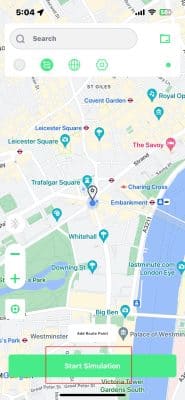
كيفية عمل GF II
يتصل الجهاز بـ iPhone بطريقة الاتصال المدعومة، بينما يختار تطبيق التحكم GFaker إحداثيات ثابتة أو مسار حركة. ويمكن للتطبيقات التي تقرأ موقع نظام iPhone تلقي الإحداثيات المحاكاة. ويظل السلوك الدقيق معتمداً على إصدار iOS وأذونات التطبيق وآلية التحقق الخاصة به.
- تحقق من المتطلبات الحالية لـ iPhone وiOS والكابل وطراز الجهاز.
- صل GF II بكابل يدعم نقل البيانات وأكمل الإعداد الرسمي.
- اختر وجهة أو أنشئ مساراً في تطبيق التحكم GFaker.
- تحقق من الموضع الجديد في خرائط Apple قبل اختبار تطبيق آخر.
- عُد إلى الموقع الحقيقي عبر تطبيق التحكم وافصل الجهاز عند الانتهاء.
مزايا GF II وقيوده
- لا اتصال مستمر بكمبيوتر: مناسب للاستخدام المحمول أو المتكرر.
- لا كسر حماية: تظل ملفات نظام iOS من دون تغيير.
- موقع ثابت وحركة على مسار: اختر إحداثيات أو حاكِ التنقل بسرعة محددة.
- ليس شاملاً: هو منتج لـ iPhone/iPad، ويمكن لكل تطبيق تطبيق فحوص إضافية.
- ليس «غير قابل للكشف»: لا يضمن تغيير GPS الامتثال لقواعد تطبيقات الأطراف الثالثة أو الحماية من إجراءات الحساب.
لشرح مركز لإعداد الاستخدام المحمول، راجع كيفية تغيير موقع GPS على iPhone من دون كمبيوتر.
الطريقة 5: تعديلات كسر الحماية على أجهزة iPhone القديمة
يزيل كسر الحماية أجزاء من نموذج Apple الأمني وقد يسمح لتعديلات النظام بتغيير الموقع. وهو غير عملي عادة على إصدارات iOS الحالية، وله آثار كبيرة في الأمان والاستقرار وتطبيقات البنوك والتحديثات. وقد يصبح التعديل غير متوافق بعد تحديث، كما قد يعرّض مستودع غير موثوق البيانات الشخصية للخطر.
بالنسبة إلى معظم المستخدمين، تكون الطريقة المدعومة التي لا تتطلب كسر الحماية أكثر أماناً وأسهل في التراجع. فلا تكسر حماية هاتف مهم تستخدمه يومياً لمجرد تغيير الموقع.
ما طريقة موقع iPhone التي ينبغي اختيارها؟
- لإيقاف التتبع غير الضروري: استخدم أذونات التطبيقات وعناصر تحكم مشاركة الموقع.
- لتغيير المنطقة التقريبية التي يراها موقع إلكتروني: استخدم VPN موثوقاً.
- لاختبارات التطوير العرضية: استخدم Xcode أو أداة سطح مكتب موثوقة.
- لمحاكاة GPS محمولة من دون كمبيوتر: فكّر في GF II بعد تأكيد التوافق.
- لجهاز تجريبي قديم: قد يوجد تعديل بكسر الحماية، لكن افهم تكلفته الأمنية.
أدلة الموقع الخاصة بالتطبيقات
قد تستخدم التطبيقات الموقع بطرق مختلفة. تتناول هذه الأدلة سلوكها وقيودها الخاصة:
- تغيير الموقع في «تحديد الموقع» من دون كسر الحماية
- تغيير موقع Life360 واستكشاف الأعطال
- مخاطر وقيود محاكاة GPS في Pokémon GO
- خصوصية الموقع في Snapchat وSnap Map
الأسئلة الشائعة عن موقع GPS على iPhone
هل يستطيع تطبيق من App Store محاكاة GPS في iPhone بالكامل؟
عادة لا. تعمل تطبيقات App Store داخل بيئة عزل iOS، ولا تستطيع استبدال إحداثيات GPS في النظام التي تستخدمها التطبيقات الأخرى بحرية.
هل تغيّر VPN موقع GPS على iPhone؟
لا. تغيّر VPN توجيه الشبكة وعنوان IP العام، ولا تنقل موضع GPS الذي تعرضه خدمات الموقع من Apple.
هل يمكن تغيير GPS على iPhone من دون كمبيوتر؟
لا تحتاج عناصر تحكم الخصوصية وVPN إلى كمبيوتر، لكنها لا تنشئ إحداثيات GPS جديدة. وقد صُممت أجهزة مخصصة مثل GF II لمحاكاة موقع النظام من دون كمبيوتر أثناء الاستخدام العادي.
هل تستخدم كل التطبيقات الموقع المحاكى؟
ليس بالضرورة. يمكن للتطبيقات استخدام إشارات إضافية من الشبكة والحركة وBluetooth والحساب والخادم، وقد يتغير سلوكها بعد تحديث.
هل تغيير موقع GPS قانوني؟
تعتمد القوانين وقواعد المنصات على البلد وحالة الاستخدام. وقد تشمل الاستخدامات المشروعة اختبار الخصوصية وتطوير التطبيقات واختبار جهاز تملكه. لا تستخدم تغيير الموقع للاحتيال أو الملاحقة أو تجاوز ضوابط قانونية أو تضليل خدمات الطوارئ.
الخلاصة
تعتمد أفضل طريقة على نوع «الموقع» الذي تريد تغييره. استخدم عناصر خصوصية Apple للحد من التتبع، وVPN لموقع IP، وXcode أو برنامج سطح مكتب للاختبارات العرضية، وجهازاً متوافقاً لمحاكاة GPS المحمولة على مستوى النظام. وبالنسبة إلى معظم من يحتاجون إلى تغيير GPS على iPhone من دون كسر الحماية أو اتصال مستمر بكمبيوتر، يكون GF II الخيار الأكثر مباشرة، لكن توافق التطبيقات والاستخدام المسؤول يظلان مهمين.
