


المدونة
كيفية تغيير موقع iPhone أو إخفائه: 6 طرق (2026)
يمكنك إخفاء أنواع مختلفة من الموقع على iPhone أو تقييدها أو تغييرها، لكن الطريقة الصحيحة تعتمد على ما تريد تغييره. تتحكم أذونات التطبيقات في الوصول إلى موقعك، ويتحكم وضع الشبح أو إعدادات «تحديد الموقع» في المشاركة، وتغيّر شبكة VPN موقع عنوان IP، بينما تغيّر محاكاة GPS الإحداثيات التي يبلغ عنها iOS. ولا تحل هذه الطرق إحداها محل الأخرى.
يقارن هذا الدليل ست طرق عملية لتغيير موقع iPhone أو إخفائه في عام 2026. ابدأ بعناصر تحكم الخصوصية من Apple إذا كنت تحتاج فقط إلى تقييد الوصول. ولا تستخدم محاكاة GPS إلا لسبب مشروع يتطلب أن يتلقى iOS والتطبيقات المعتمدة على الموقع إحداثيات مختلفة.
قد تؤثر إعدادات الموقع في الملاحة وميزات الطوارئ واسترداد الجهاز والمشاركة العائلية وأمان الحساب. استخدمها فقط على جهاز تملكه أو لديك تصريح باختباره، والتزم بقواعد التطبيقات والخدمات المعنية.
أولاً: حدّد نوع موقع iPhone الذي تريد تغييره
| إشارة الموقع | ما الذي تؤثر فيه | كيفية التحكم فيها |
|---|---|---|
| إذن التطبيق | ما إذا كان تطبيق معين يستطيع طلب الموقع | إعدادات خدمات الموقع في iOS |
| مشاركة الموقع | ما يراه الأشخاص المحددون في «تحديد الموقع» أو تطبيق آخر | إعدادات المشاركة والجمهور |
| موقع GPS | الإحداثيات التي تستخدمها الخرائط والعديد من التطبيقات | GPS الداخلي أو مصدر GPS محاكى |
| موقع عنوان IP | منطقة الإنترنت التقريبية التي تراها المواقع والخدمات | الشبكة أو VPN |
| بلد أو منطقة حساب Apple | App Store والفوترة والاشتراكات والتوفر الإقليمي | إعدادات حساب Apple |
من الأخطاء الشائعة توقّع أن تغيّر طريقة واحدة كل شيء. فعلى سبيل المثال، تغيّر شبكة VPN عادة موقع عنوان IP لا موقع GPS. ويمنع إيقاف الوصول إلى الموقع التطبيق من تلقي البيانات، لكنه لا يضع الهاتف في مكان آخر. كما أن تغيير منطقة حساب Apple لا ينقل iPhone فعلياً.
1. تقييد الوصول إلى الموقع لتطبيقات محددة
هذا هو الخيار الأفضل عندما يكون هدفك الخصوصية لا اختيار موضع GPS مختلف. افتح الإعدادات ← الخصوصية والأمن ← خدمات الموقع، ثم اختر تطبيقاً وحدد مستوى الوصول المناسب.
- مطلقاً: لا يستطيع التطبيق تلقي بيانات الموقع المعتادة من iOS.
- السؤال في المرة القادمة أو عند المشاركة: يسأل iOS من جديد عندما يطلب التطبيق الوصول.
- أثناء استخدام التطبيق: يقتصر الوصول على الاستخدام النشط وفقاً لسلوك iOS وأذونات التطبيق.
- إيقاف الموقع الدقيق: يتلقى التطبيق نطاقاً تقريبياً بدلاً من الإحداثيات الدقيقة.
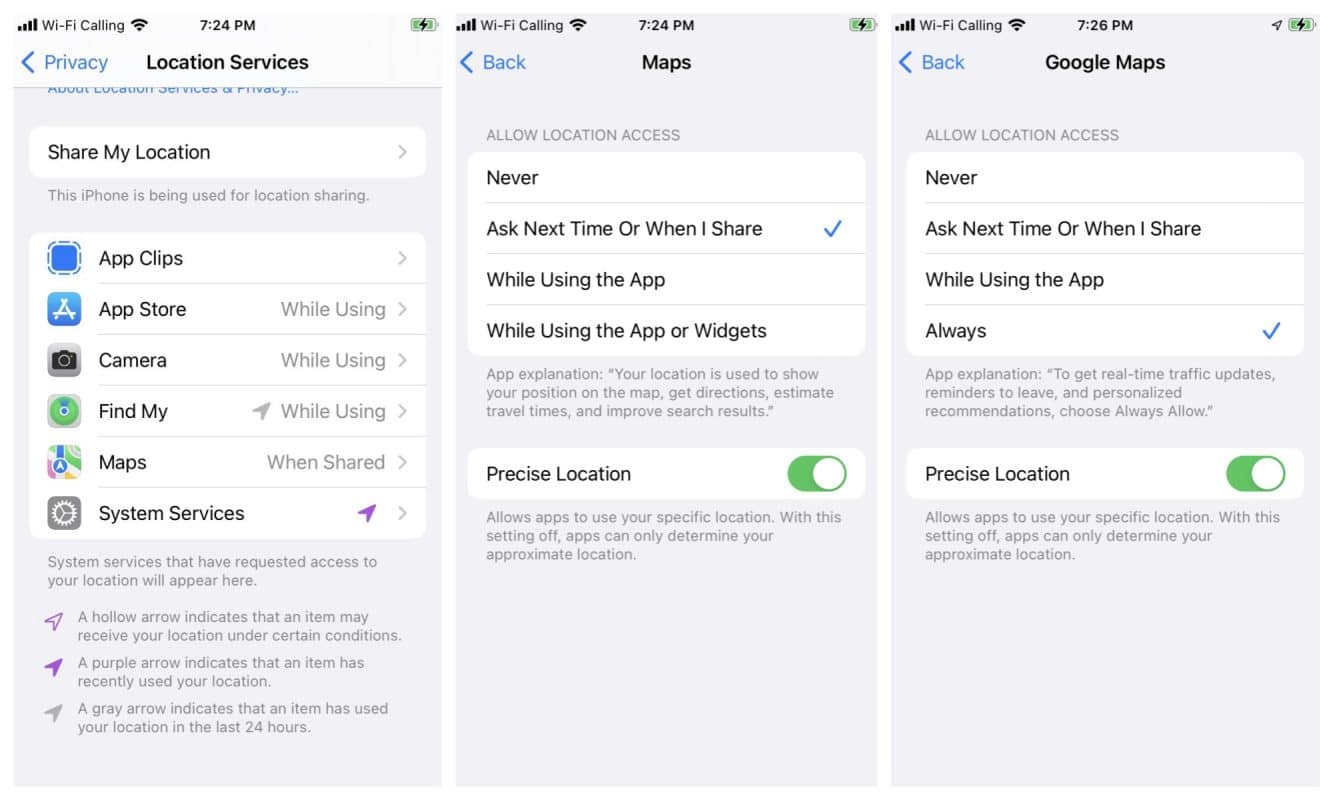
قد يؤدي إلغاء الوصول إلى تعطيل النتائج القريبة ووضع علامات الموقع والطقس ونقاط الالتقاء لخدمات النقل وغيرها من الميزات التي تعتمد على الموقع. ويمكنك استعادة الإذن في أي وقت. لا تحاكي هذه الطريقة GPS، بل تتحكم في الوصول إلى الموقع الحقيقي.
2. إيقاف مشاركة الموقع أو تقييدها في «تحديد الموقع»
إذا كان ما يقلقك هو ما يستطيع الأصدقاء أو أفراد العائلة رؤيته، فغيّر إعداد المشاركة بدلاً من تعطيل جميع خدمات الموقع على iPhone. افتح تحديد الموقع ← الأشخاص، واختر شخصاً وراجع عناصر التحكم المتاحة. ويمكنك أيضاً فتح علامة أنا لمراجعة إعدادات مشاركة الموقع العامة.
وفقاً للخدمة وإصدار البرنامج، قد يلاحظ الشخص الآخر أنك أوقفت المشاركة من خلال تغيّر الحالة أو عدم توفر الموقع. ولن يتلقى موقعاً زائفاً جديداً. لمعرفة سلوك «تحديد الموقع» وخيارات GPS الخاصة به، راجع دليل تغيير الموقع في «تحديد الموقع».
لا تعطّل «تحديد الموقع» لمجرد إخفاء جهاز مفقود أو مسروق. تُعد «تحديد الموقع» وقفل التنشيط ميزتين أمنيتين مهمتين، وقد يؤدي تعطيلهما إلى صعوبة استرداد الجهاز.
3. استخدام نمط الطيران لفصل الشبكة مؤقتاً
يفصل نمط الطيران شبكة الهاتف بسرعة ويعطّل Wi-Fi وBluetooth في البداية. وقد يقلل تحديثات الموقع المعتمدة على الشبكة ويوقف الإنترنت مؤقتاً، لكنه ليس وسيلة موثوقة لحماية موقع GPS أو محاكاته. يظل مستقبل GPS في iPhone قادراً على حساب الإحداثيات، ويمكن إعادة تشغيل Wi-Fi أو Bluetooth مع بقاء نمط الطيران مفعّلاً.
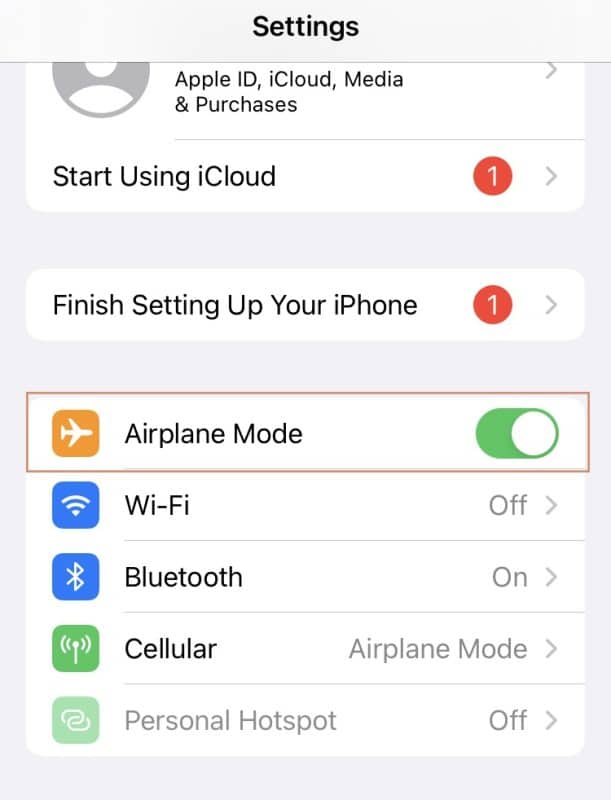
- اسحب إلى أسفل من الزاوية العلوية اليمنى لفتح مركز التحكم.
- اضغط على رمز الطائرة.
- تحقق من Wi-Fi وBluetooth كلٌ على حدة إذا كنت تحتاج إلى فصل كامل ومؤقت عن الشبكة.
يفيد نمط الطيران أثناء السفر واستكشاف الأعطال وفترات الانقطاع القصيرة. وهو لا ينشئ موقعاً جديداً، وقد تستمر التطبيقات في عرض موضع محفوظ إلى أن تتلقى بيانات جديدة.
4. تغيير موقع عنوان IP على iPhone باستخدام VPN
توجّه شبكة VPN حركة الإنترنت عبر خادم آخر ويمكنها تغيير المنطقة التقريبية المرتبطة بعنوان IP العام. قد تستخدم المواقع هذا الموقع، بينما تستطيع التطبيقات أيضاً استخدام GPS وWi-Fi وBluetooth ومنطقة الحساب وإعدادات الجهاز.
اختر مزود VPN موثوقاً، وراجع سياسة الخصوصية، وتجنب تثبيت ملفات تعريف إعداد غير معروفة. قد تحسن VPN خصوصية الشبكة، لكنها لا تغيّر عادة الموضع في خرائط Apple أو «تحديد الموقع» أو Life360 أو Snapchat أو الخدمات الأخرى المعتمدة على GPS. وقد تقيد الخدمات حركة VPN أو تطبق قواعدها الإقليمية الخاصة.
5. تغيير بلد أو منطقة حساب Apple
يؤثر تغيير بلد أو منطقة حساب Apple في توفر المتجر وطرق الدفع والفوترة والاشتراكات وبعض المحتوى الإقليمي. ولا يغيّر GPS، ولا ينبغي استخدامه بديلاً سريعاً عن VPN أو محاكي الموقع.
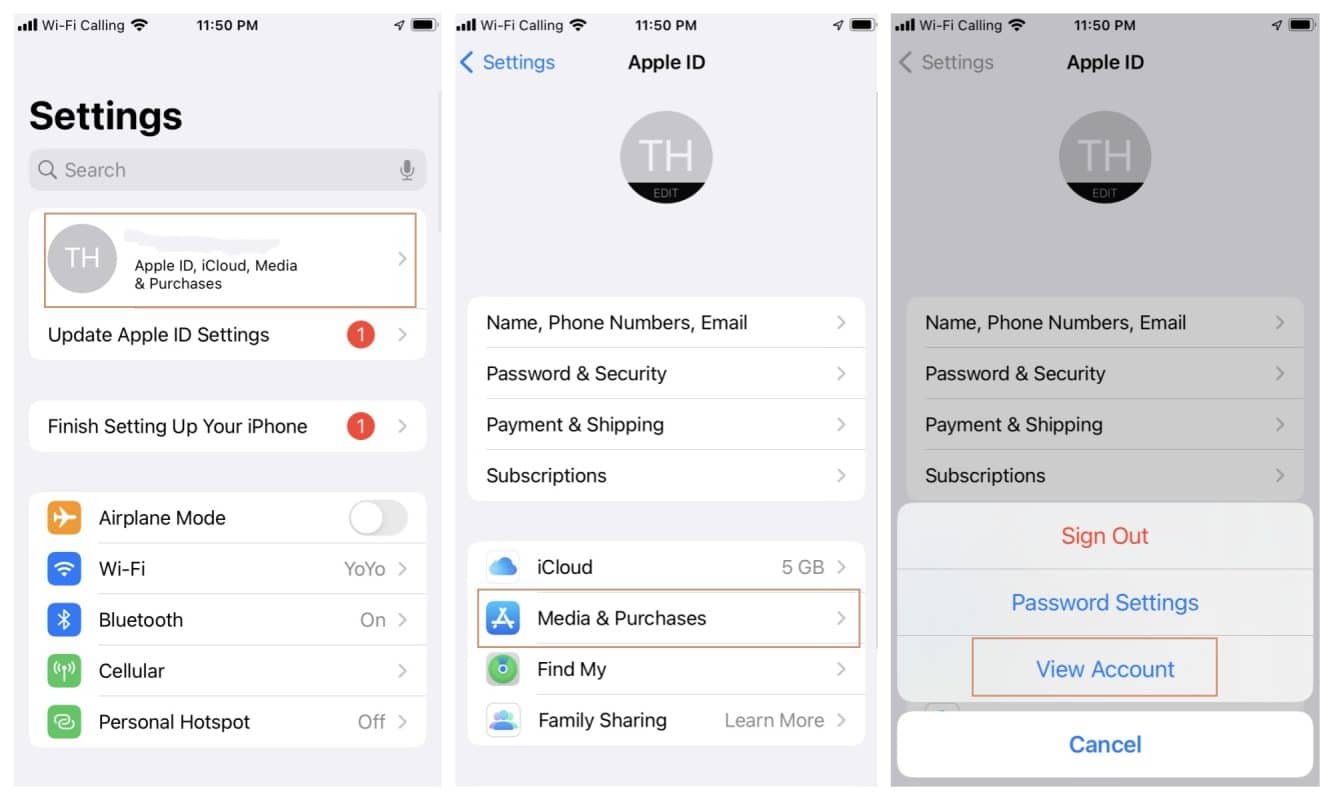
قبل تغيير المنطقة، قد تطلب Apple إنفاق الرصيد وإلغاء الاشتراكات والطلبات المسبقة أو انتظار انتهائها ومغادرة مجموعة المشاركة العائلية وتقديم طريقة دفع صالحة للمنطقة الجديدة. وقد تتغير المتطلبات، لذا راجع تعليمات Apple الحالية.
- افتح الإعدادات واضغط على اسمك.
- افتح الوسائط والمشتريات ← عرض الحساب.
- اختر البلد/المنطقة واتبع تعليمات Apple.
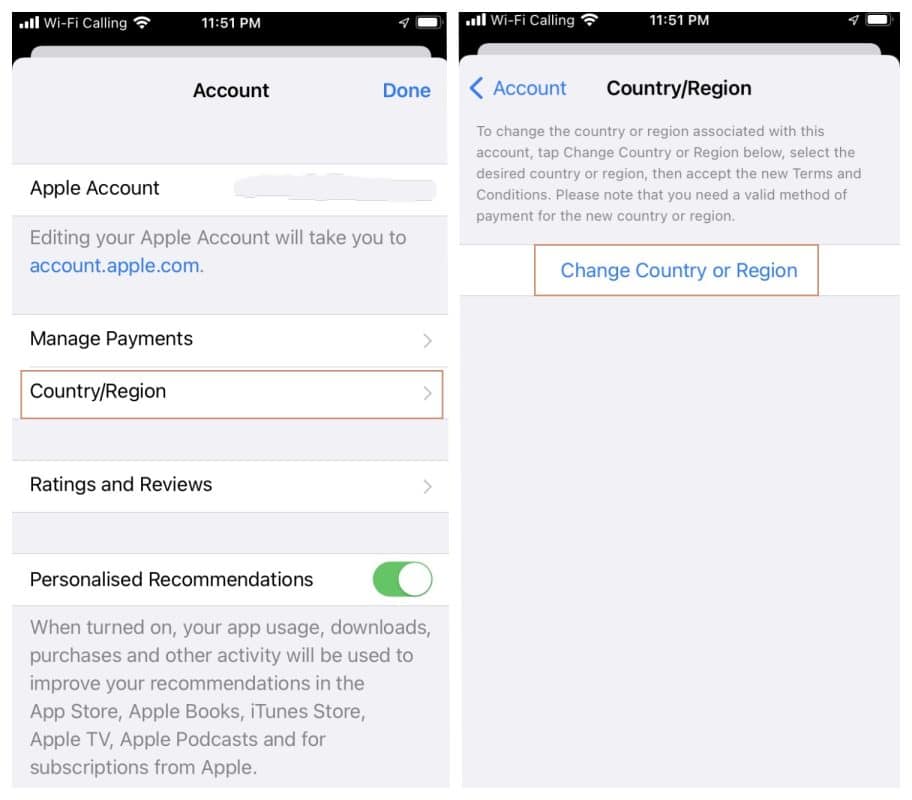
إذا كان هدفك الوحيد جعل تطبيق يعتمد على GPS يعرض مدينة أخرى، فلن يحل تغيير منطقة حساب Apple المشكلة.
6. محاكاة موقع GPS مختلف على iPhone
لكي يتلقى iOS والتطبيقات المعتمدة على GPS إحداثيات مختلفة، تحتاج إلى مصدر موقع محاكى على مستوى النظام. ولا يستطيع تطبيق عادي من App Store عادة تجاوز بيانات GPS المقدمة إلى التطبيقات الأخرى. تشمل الخيارات العملية أدوات التطوير المعتمدة على الكمبيوتر أو أجهزة خارجية لمحاكاة GPS أو تعديلات كسر الحماية.
أدوات الموقع المعتمدة على الكمبيوتر
يمكن لأدوات التطوير وبرامج سطح المكتب إرسال موقع محاكى إلى iPhone متصل. يفيد ذلك في اختبار التطبيقات والاستخدام العرضي، لكنه يتطلب عادة Mac أو PC وكابلاً وتثبيت برنامج وإعادة الاتصال. راجع نوع الوصول إلى الجهاز الذي يطلبه برنامج الطرف الثالث قبل الوثوق به.
أجهزة خارجية لمحاكاة GPS
تزوّد أجهزة GFaker نظام iOS بإحداثيات GPS المختارة من دون إبقاء الهاتف متصلاً بكمبيوتر. وتشمل المجموعة الحالية GF II وGF-BT Lite وGF Dongle، مع خيارات مختلفة للاتصال وسهولة الحمل.
راجع دليل تغيير موقع GPS على iPhone من دون كمبيوتر لمقارنة الطرازات وإعدادها، أو زر صفحة منتجات أجهزة GFaker الحالية لتغيير موقع GPS.
تعديلات الموقع عبر كسر الحماية
قد يسمح كسر الحماية بتعديلات على مستوى النظام، لكنه يضعف حماية iOS ويمكن أن يسبب مشكلات في التحديث والاستقرار وتوافق التطبيقات والدعم. ولا يوصى به لمعظم المستخدمين.
ما طريقة موقع iPhone المناسبة لك؟
- الخصوصية من تطبيق واحد: غيّر إذن خدمات الموقع لذلك التطبيق.
- الخصوصية من أشخاص في «تحديد الموقع»: راجع إعدادات المشاركة.
- الفصل المؤقت عن الشبكة: استخدم نمط الطيران مع إدراك أنه لا يعطّل GPS.
- منطقة إنترنت مختلفة: استخدم VPN موثوقاً.
- منطقة مختلفة لـ App Store أو الفوترة: غيّر بلد حساب Apple بعد مراجعة العواقب.
- إحداثيات مختلفة في تطبيقات GPS: استخدم أداة كمبيوتر أو جهاز GPS خارجي متوافقاً.
استكشاف مشكلات تغيير موقع iPhone
- لا يزال التطبيق يعرف منطقتك بعد تغيير الإذن: قد يستخدم عنوان IP أو معلومات الحساب أو البيانات المحفوظة أو المحتوى الذي تقدمه.
- غيّرت VPN المواقع الإلكترونية لا الخرائط: هذا طبيعي لأنها غيّرت موقع IP لا موضع GPS.
- تعمل محاكاة GPS في الخرائط لا في تطبيق آخر: أغلق التطبيق وافتحه ليطلب بيانات جديدة، ثم تحقق من إذن الموقع مرة أخرى.
- يعود الموقع الحقيقي: تأكد من أن مصدر GPS المحاكى لا يزال متصلاً ونشطاً.
- تعرض «تحديد الموقع» أن الموقع غير متاح: تحقق من خدمات الموقع والإنترنت وإعدادات «تحديد الموقع» والجهاز المختار للمشاركة.
الأسئلة الشائعة
هل يمكنني تغيير موقع GPS على iPhone من دون كسر الحماية؟
نعم. تستطيع أدوات التطوير المعتمدة على الكمبيوتر وأجهزة محاكاة GPS الخارجية تقديم إحداثيات مختلفة من دون كسر حماية iPhone.
هل يمكنني تغيير موقع iPhone من دون كمبيوتر؟
يمكن تغيير إعدادات الخصوصية والمشاركة وIP والمنطقة من دون كمبيوتر. ولمحاكاة إحداثيات GPS من دون كمبيوتر يلزم جهاز GPS خارجي متوافق.
هل يؤدي إيقاف خدمات الموقع إلى إخطار الآخرين؟
لا يرسل iOS عادة إشعاراً إلى الجميع لمجرد إيقاف خدمات الموقع. لكن الأشخاص أو الخدمات التي تنتظر موقعك المشترك قد ترى أنه غير متاح أو لم يعد يُحدّث.
هل تخفي VPN موقع GPS؟
لا. تغيّر VPN عنوان IP أساساً وتحمي حركة الشبكة. ويمكن للتطبيقات المعتمدة على GPS الاستمرار في تلقي إحداثيات iPhone الحقيقية.
هل يستطيع تطبيق من App Store تغيير الموقع لجميع تطبيقات iPhone؟
عادة لا. تمنع بيئة عزل التطبيقات من Apple التطبيق العادي من استبدال بيانات GPS في النظام لتطبيقات غير مرتبطة به.
لمقارنة جميع الطرق بتفصيل أكبر، تابع إلى الدليل الكامل لمحاكاة موقع iPhone.
