


User Guide
كيفية توصيل GFBT Lite بجهاز iPhone
تعلم كيفية التواصل GFBT Lite إلى... iPhone من خلال Bluetooth و تطبيق الـ(آيكر) ثم أبدأ iPhone GPS محاكاة موثوق بها GPS التغوط.
متابعة هذه الخطوات من أجل التواصل GFBT Lite إلى… iPhone وبدء محاكاة الموقع مع تطبيق (آكر)
يجب أن تكتمل اثنان Bluetooth خطوات الاتصال:
- Connect GFBT Lite في iPhone Bluetooth (ستينغز)
- Connect GFBT Lite مرة أخرى داخل تطبيق آيكر.
ويجب أن تكتمل خطتا الاتصال هذاين بالترتيب الدقيق.
الخطوة 1: Connect GFBT Lite في iPhone Bluetooth المقايضة
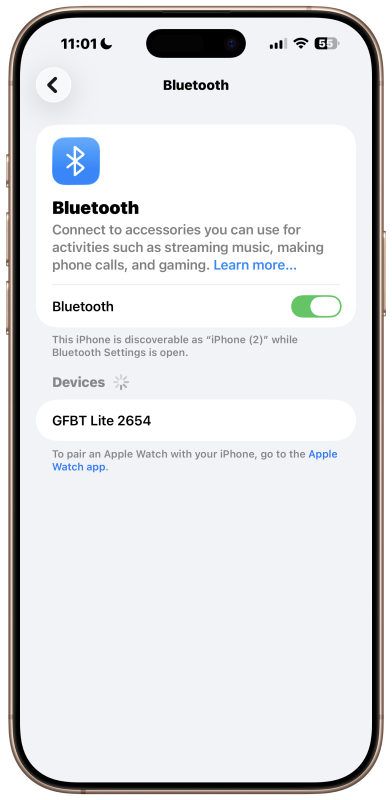
أولا، استخدام النوع جيم لربط GFBT Lite جهاز لتوليد الطاقة GFBT Lite.
ثم افتح Bluetooth تطغى على أجهزتك iPhone:
ستينغز Bluetooth
في Bluetooth قائمة الأجهزة، اختيار GFBT Lite للتواصل.
الخطوة 2: إفتحي تطبيق الآكر
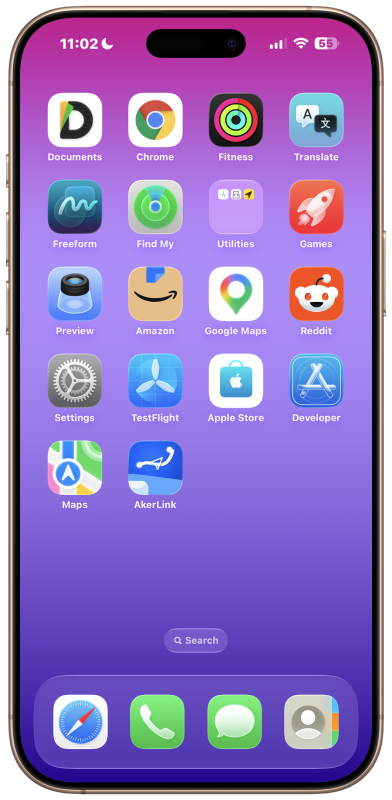
بعد GFBT Lite متصل في iPhone Bluetooth عودوا إلى (هوم سكرين)
افتح المركب Aker التطبيق.
الخطوة 3: تخطي الزر غير المتصل
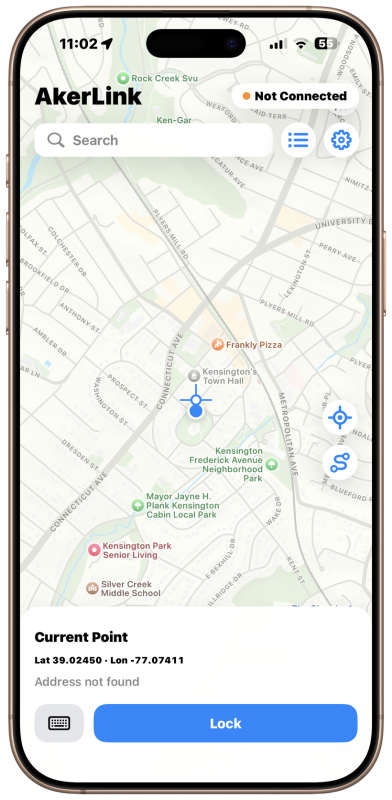
داخل تطبيق الـ(آكر) اضغط على ليس متصلا الزر في الزاوية العلوية
هذا يفتح لوحة اتصال الجهاز داخل التطبيق.
الخطوة 4: الاتصال GFBT Lite داخل برنامج (آكر)
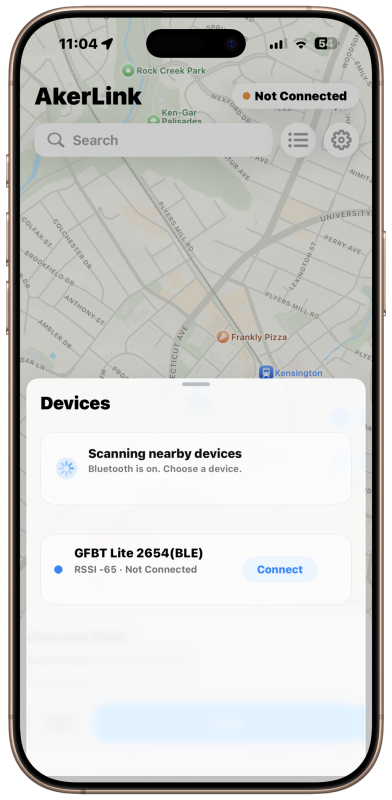
في لوحة أجهزة البوب، اختيار GFBT Lite و صنبور Connect.
هذه هي الثانية Bluetooth خطوة اتصال.
فقط بعد الانتهاء من هذه الخطوة GFBT Lite متصلاً اتصالاً كاملاً iPhone و تطبيق (آكر)
ترتيب الاتصال المهم
الإنشاء يتطلب اثنان Bluetooth عمليات الاتصال:
1. iPhone Bluetooth Settings s Connect GFBT Lite
2. Aker app   Not Connected > Select GFBT Lite > Connect
لا تتخطّى خطوّة الإتّصال الأولى iPhone Bluetooth (ستينغز)
لا تتواصلي داخل تطبيق (آكر) قبل أن تتواصلي iPhone Bluetooth (ستينغز)
بدء محاكاة الموقع
بعد كل من Bluetooth خطوات الاتصال مكتملة، يمكنك البدء في محاكاة الموقع:
- حرّك الخريطة في تطبيق (آيكر)
- اختر نقطة المقصد
- Tap قفل.
وسيُستخدم الموقع المختار بعد ذلك. موقع GPS المحاكاة.
شرح فيديو تفصيلي
من أجل تحقيق تقدم أكثر تفصيلاً، مشاهدة دروس الفيديو أدناه:
إذا كان الفيديو لا يلعب في هذه الصفحة، فتحه مباشرة على يوتيوب:
