


User Guide
كيفية الحصول على محاكاة أكثر استقراراً لموقع GPS
في بعض الأحيان، قد تحتاج إلى خبرة أكثر استقراراً في محاكاة الموقع، لهذا، يمكنك استخدام الخدمة الخاصة التي نقدمها.
ويتضمن كل أمر ما هو متاح قانون الترخيصويمكنك استخدام مدونة الترخيص هذه على الموقع التالي:
ويفسر هذا التعليم العملية الكاملة:
- الحصول على رمز الترخيص الخاص بك
- تولد ملفاً ثابتاً لدائرة الأمن الوطني
- ضع ملف إدارة الأمن الوطني على ملفك iPhone
- استكمال عملية المحاكاة الموقعية المستقرة
الخطوة 1: إسحب إلى حساب مخزنك
أولاً، أدخل إلى حسابك على موقع المتجر
بعد الدخول، اضغط على اسم مستخدمك في الزاوية العلوية من الموقع
هذا سيأخذك إلى مستعملك لوح داش.
الخطوة 2: الحصول على شهادة دي إس بريفا
ستجد في لوحة التحكم زر DNS Priva License.
انقر على DNS Priva License لفتح صفحة رمز الترخيص.

الخطوة 3: النظرة ونسخ قانون الترخيص الخاص بك
على صفحة كود الترخيص، يمكنك أن ترى:
- أنت قانون الترخيص
- الحالة الراهنة لمدونة الترخيص
- عدد المرات التي استخدم فيها قانون الترخيص
- عدد المرات التي يمكنك أن تطلب فيها رمز ترخيص جديد

يرجى ملاحظة:
- كل قانون للرخص محاولتان للتحميل عن طريق التقصير
- إذا طلبت رمزاً جديداً للرخصة، سيصبح قانون الرخصة القديم باطلاً فوراً
الآن عُلم قانون الترخيص.
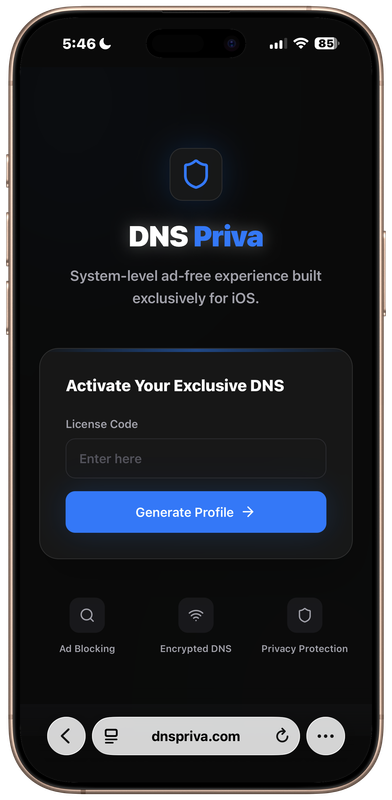
الخطوة 4: فتح نظام د. iPhone Safari
على iPhoneافتح الباب Safari بروزر.
الذهاب إلى:
الخطوة 5: إعداد موجز البيانات الإحصائية المستقر
معذرتك قانون الترخيص في صندوق المدخلات على موقع (دي إن إس بريفا) على الإنترنت
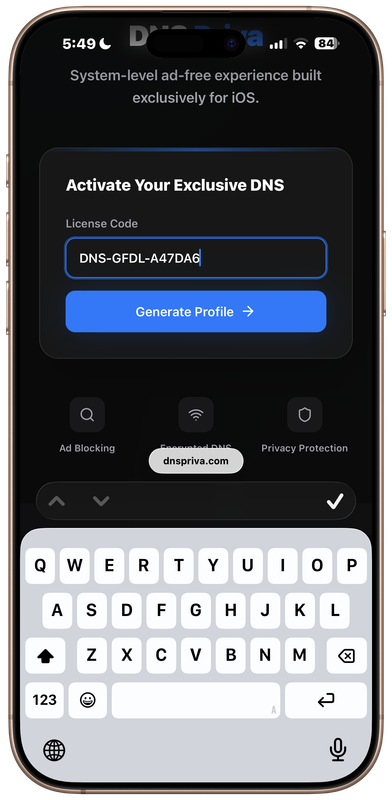
ثمّ يَصِلُ:
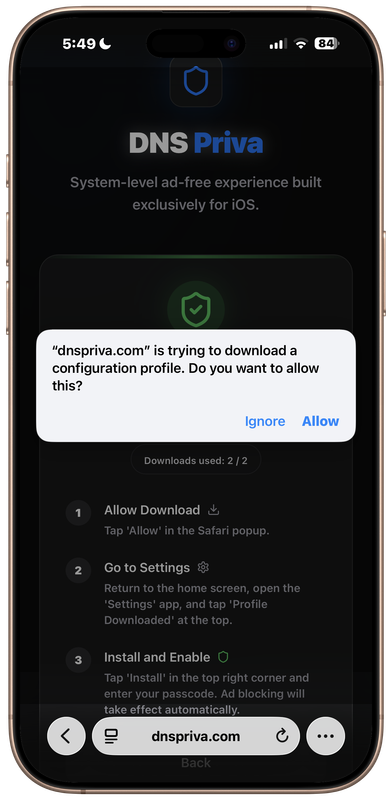
إنشاء ملف Profile
سينشئ الموقع ملف تعريف ويقوم بتنزيله.
بعد أن يكتمل التنزيل، استمر في الخطوة التالية.
الخطوة 6: افتح إعدادات iPhone
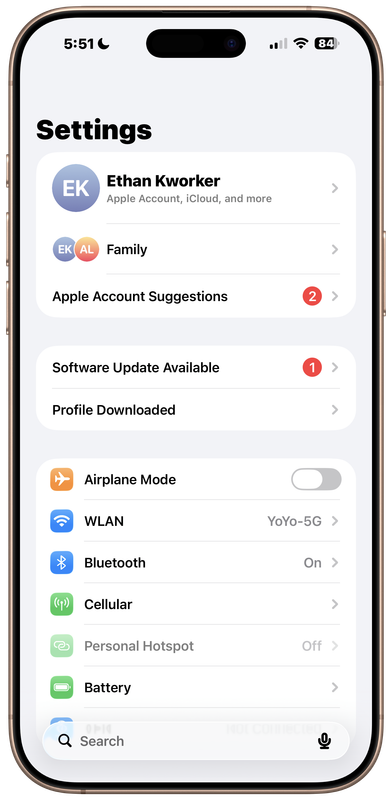
بعد تنزيل ملف Profile، افتح Settings على iPhone.
يجب أن ترى:
Profile Downloaded
اضغط على Profile Downloaded لفتح صفحة التثبيت.
الخطوة 7: ثبّت ملف DNS Privacy Profile
في صفحة تثبيت Profile، اضغط على:
خصوصية DNS
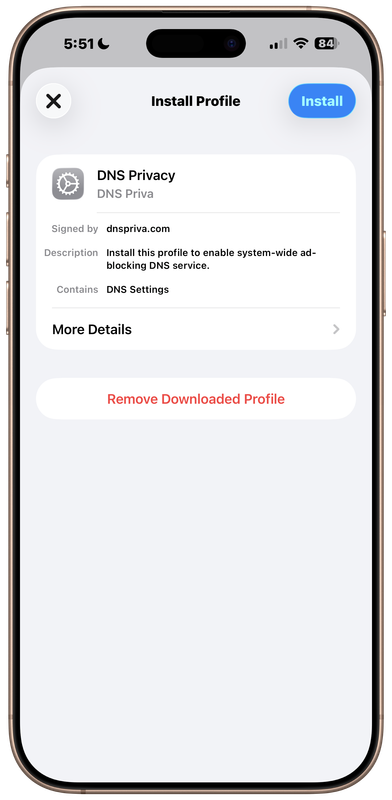
ثم اضغط على Install في الزاوية العلوية اليمنى.
أنت iPhone سَيَسْألُ عن رمز مرور جهازِكَ.
أدخل iPhone رمز المرور للاستمرار.
الخطوة 8: أكد التثبيت
بعد إدخال رمز المرور، اضغط على:
تثبيت
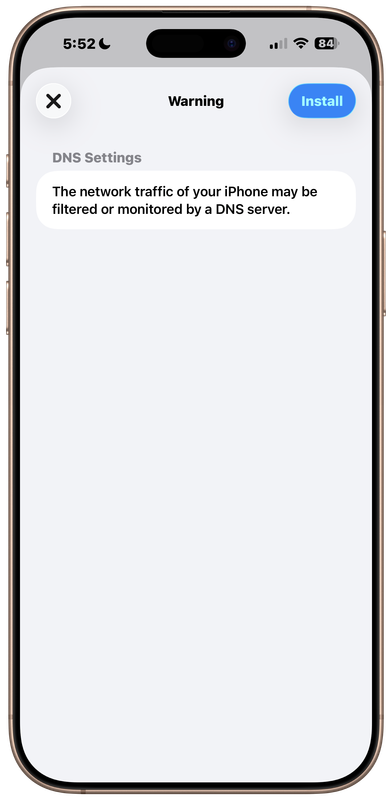
عندما تظهر نافذة التأكيد، اضغط على:
تثبيت
مرة أخرى.
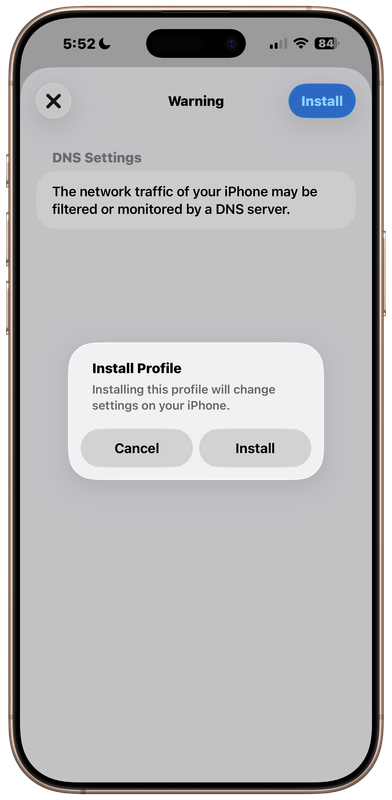
ثم اضغط على علامة الصح أو زر الإكمال في الزاوية العلوية اليمنى.
اكتمل الإعداد
تم الآن تثبيت ملف DNS Profile المستقر على iPhone.
يمكنك الانتقال إلى Settings – General – VPN & Device Management للتأكد من ضبط Restrictions and Proxies على DNS Privacy DNS.
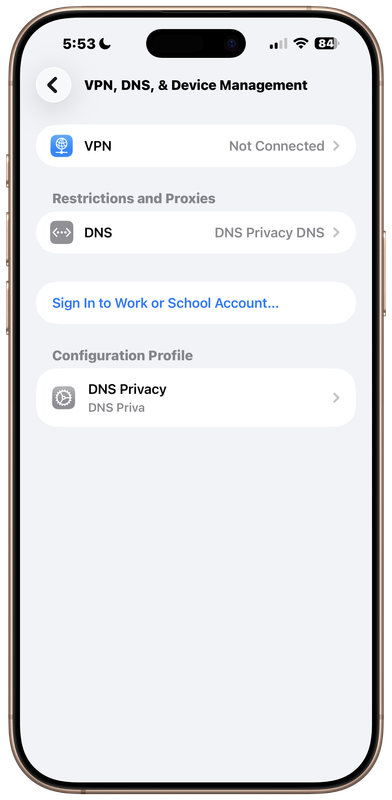
يمكنك الآن استخدامه لتجربة محاكاة الموقع أكثر استقرارا.
ملاحظة هامة:
لا تحذف DNS Privacy Configuration Profile. إذا أردت إيقاف خدمة DNS Stable مؤقتاً، فانتقل إلى هذه الصفحة، وافتح DNS Privacy DNS، ثم اختر Automatic. ويمكنك اختيار DNS Privacy DNS مجدداً في أي وقت لإعادة تشغيل الخدمة. إذا حذفت الملف، فستحتاج إلى تنزيله وتثبيته مرة أخرى، كما أن عدد مرات التثبيت محدود؛ العدد الافتراضي هو محاولتان فقط.
شرح فيديو لـ DNS Priva
أو مشاهدة هذا الفيديو مباشرة على يوتيوب: https://www.youtube.com/watch?v=eToiqh6RWN4
موجز لسير العمل الكامل
1. سجّل الدخول إلى حسابك في المتجر
2. انقر على اسم المستخدم في الزاوية العلوية اليمنى
3. افتح لوحة التحكم
4. انقر على DNS Priva License
5. انسخ License Code المتاح
6. افتح https://dnspriva.com/ في Safari على iPhone
7. الصق License Code
8. اضغط على Generate Profile
9. نزّل ملف Profile
10. افتح Settings على iPhone
11. اضغط على Profile Downloaded
12. افتح DNS Privacy
13. اضغط على Install
14. أدخل رمز مرور iPhone
15. اضغط على Install مرة أخرى
16. اضغط على علامة الصح أو زر الإكمال في الزاوية العلوية اليمنى
