


User Guide
دليل توصيل GF Dongle
تعلّمْ كَيفَ يَبْدأُ GF Dongle على حسابك iPhone"اربطها بـ "آيكر آب و حاكي موقع GPS s. This step-by-step guide includes devices compatibility, connection instructions, and troubleshooting tips
قبل أن تبدأ
GF Dongle الاستخدامات(أ) USB Type-C connector و يرتجف مباشرة نحوك iPhone.
الإشعار بالتوافق
- iPhoneمَع طراز C يمكن للموانئ أن تستخدم GF Dongle مباشرةً
- iPhoneمَع Lightning لا يمكن للميناء أن يتواصل بشكل مباشر
إذا كنت تستخدم Lightning iPhoneيجب أن نشتري Lightning Adapter to use GF Dongle مع جهازك
الخطوة 1 – تركيب وفتح نظام " آيكر "
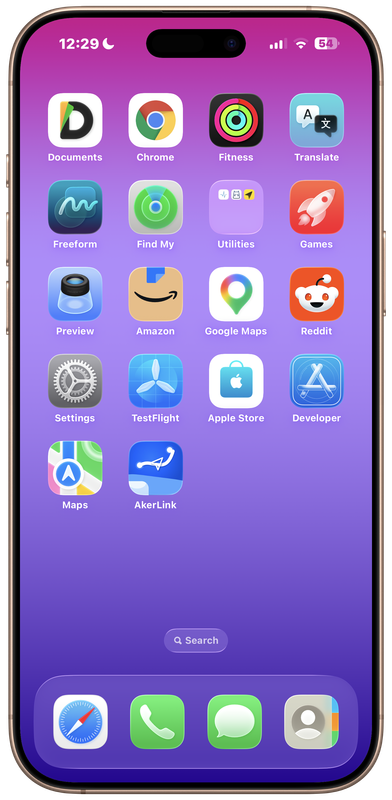
قبل التواصل GF Dongleتأكّدْ بأنّك رَكبتَ بنجاح Aker App مقدم منا.
افتح الباب Aker App.
الخطوة 2 – الاتصال GF Dongle
إدخلْ GF Dongle فيك iPhone’ USB-C شحن الميناء.
بعد أن ألصقه في:
- سيومض مؤشر LED عدة مرات.
- إذاً يجب أن يبقى صلب.
الـ “دي دي” الصلب يعني أن الـ “دونغل” قد تم التعرف عليه بنجاح من قبلك iPhone.
الصورة 2
إذا كان الـ (لي دي) يُبقي مشتعلاً
إذا استمر الـ “دي دي” في الومضات و لم يصبح صلباً فهذا يعني أن الـ “دونغل” لديه غير متصل بنجاح.
يرجى محاولة ما يلي:
- فك الحزام.
- اربطه مرة اخرى
- انتظروا بضع ثواني
إذا كانت الـ (إل دي) لا تزال تضيء، يرجى الاتصال بزبائننا لتقديم المساعدة.
الخطوة 3 – الاتصال GF Dongle Aker App
مع الدونغل المضاف، العودة إلى Aker Appاسحبوا “ليس متصلاً” الزر في الزاوية العلوية
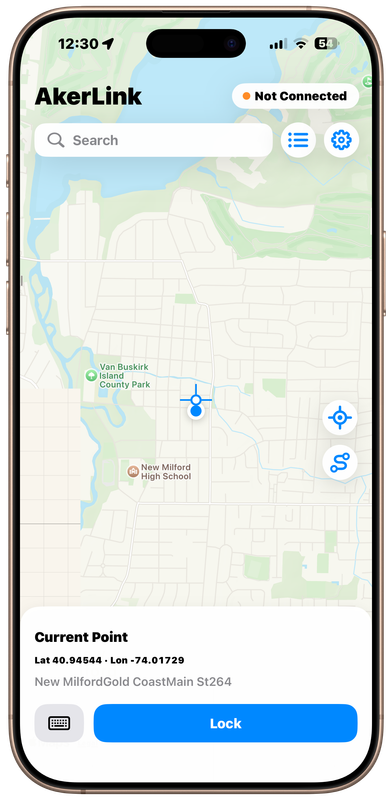
نافذة البوب ستظهر الأجهزة المتاحة GF Dongleثم نقر “إستمر”.
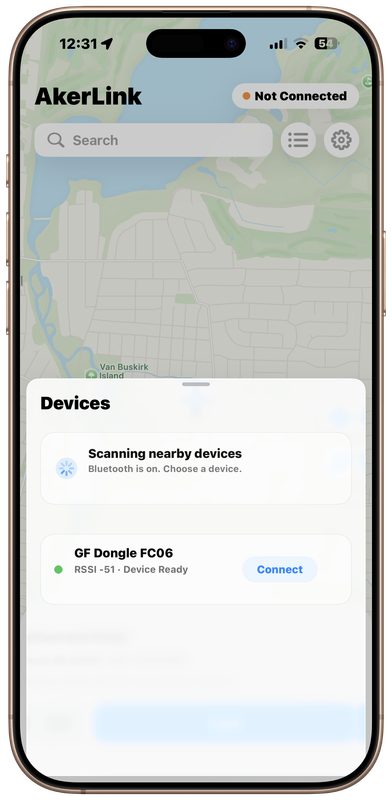
انتظروا بضع ثواني في حين يتم إنشاء الاتصال.
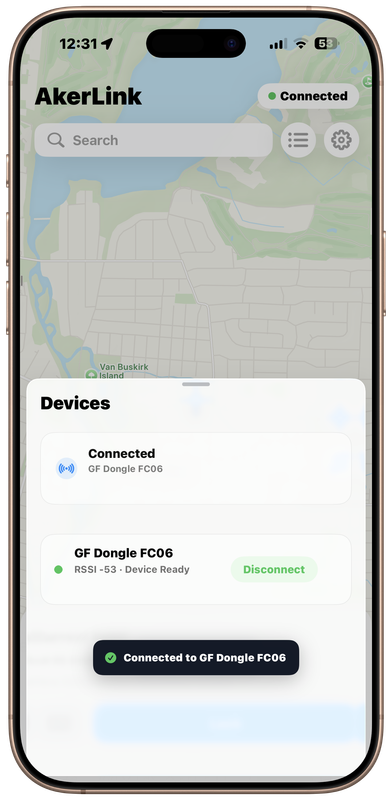
وحالما يتم التوصّل بنجاح، سيتغيّر الوضع في الزاوية العليا من “ليس متصلاً” إلى “متواصلة”هذا يعني لك GF Dongle جاهز للمحاكاة موقع GPS s.
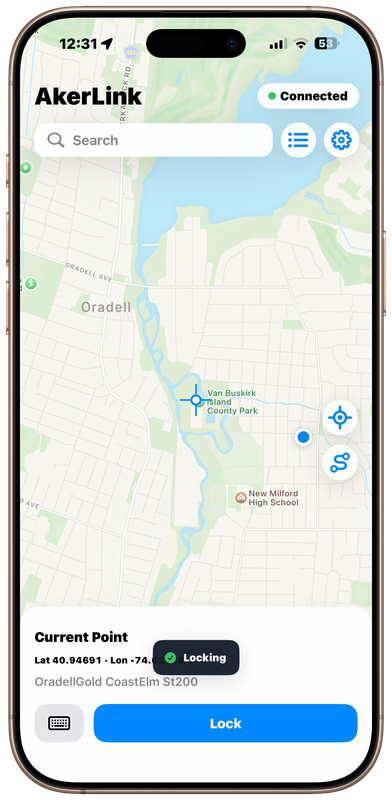
الخطوة 4 – البدء GPS المحاكاة
على الخريطة داخل الآكر آب:
- إختار الموقع الذي تريد محاكاته
- تأرجح “لوك” الزر.
أنت iPhone’ موقع GPS سيتغير على الفور إلى الموقع المختار.
يمكنك الآن فتح التطبيقات المدعومة التي تستخدم GPSوسيحصلون على الموقع المحاكاة الذي يوفره GF Dongle.
الإضطرابات
LED يبقي على الاصطدام
سبب محتمل
The iPhone لم يعترف GF Dongle.
الحل
- اقطعي و اعيدي الاتصال بالدونغل
- تأكّدْ بأنّه أُدرجَ بالكامل.
- حاول إعادة التواصل مرة أخرى.
- إذا استمرت المشكلة، اتصل بدعم زبائننا.
“ليس متصلاً” لا يزال مُشوّشاً
إذا كان التطبيق لا يزال يظهر “ليس متصلاً”:
- تأكدي من أن الـ (دونغل) متصلب
- Tap “ليس متصلاً” مرة أخرى وإعادة ربط الجهاز.
- اعيدوا تشغيل الـ(آيكر آب) عند الضرورة
وإذا استمرت المسألة، يرجى الاتصال بفريق دعمنا.
شرح فيديو
أو يمكنك مشاهدة هذا الفيديو على يوتيوب: https://youtu.be/vKa3CYztVRY
